插件主界面介绍
您初始化完插件后,就可以看到插件的主界面了。
插件的主界面分为了6个板块。如下图。
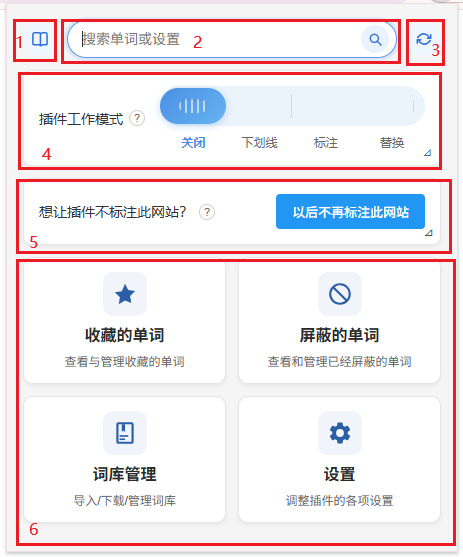
这几个板块从上到下依次是。
1:快捷帮助文档按钮。-在这里能够快捷跳转到帮助文档
2:快捷搜索栏。通过这个搜索框,可以搜索插件的各个设置,或者在这里搜索单词,更多详情请见搜索功能文档。
3:同步选项设置按钮。点击这个按钮就可以前往插件同步设置选项面板。更多设置详见插件同步设置面板文档
4:插件工作模式设置:这个面板用来专门设置插件的几个工作模式。通过拉动这个拉杆,可以调整插件的工作模式。 插件有4种工作模式: - 关闭:此模式下插件不会进行工作。
-
下划线:下划线模式下插件会在匹配的单词下面画下划线,您可以将鼠标放到对应的单词上面,插件会弹出一个单词小卡片,小卡片会显示单词详情。小卡片相关文档。
-
标注模式:标注模式下插件不仅会在对应单词下画下划线,并且会将对应外文放在右侧括号中(此行为可以微调,详见标注行为设置)。
-
替换模式:提花模式下插件会直接将对应的单词替换为另外一门语言,比如说将中文替换为英文,英文替换为中文。
备注:您可以将鼠标放置在本模块上一小段时间,可以快速打开中英文网页单独标注模式设置。当然您也可以通过点击右下角的小按钮,打开相关设置。 关于此设置 相关文档,详见后续文章
5:快捷网站列表操作模块。
通过这个模块,您可以快速的在使用让插件不标注/改写某个网站。只需要点击 以后不要再标记此网站 按钮。
备注:您可以将鼠标放置在本模块上一小段时间,可以快速打开快捷网站规则设置页面 当然您也可以通过点击右下角的小按钮,打开相关设置。 关于此设置相关文档,详见详见后续文章
6:功能区
在功能区,您可以通过点击相应板块,快速前往收藏的单词、屏蔽的单词、词库管理、插件设置等相关的面板。